
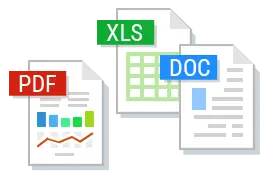







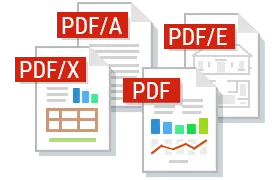
Print Conductor 具有快速可靠的 PDF 打印引擎。批量打印任何标准的 PDF 文件,带或不带附件。您还可以打印 PDF 包文件和可搜索、仅图像和受密码保护的 PDF 文件。
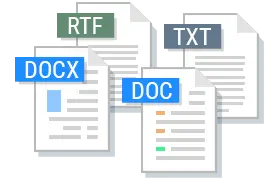
批量打印 Microsoft Word 文档。您可以在打印 Word 文件之前打印启用宏的 Word 文件、启用/禁用修订和注释、选择标记模式以及更新动态字段。您还可以批量打印 TXT、RTF、WPD 和其他文本文件。
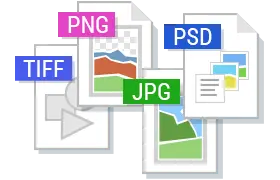
为图像文件设置图像 DPI 和纸张大小。批量打印 JPEG、PNG、TIFF、PSD、SVG、RAW 图像、CorelDraw CDR、CGM 和其他图像类型。图像和照片也可以以不同的比例模式打印。
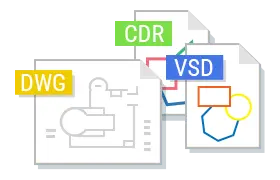
批量打印 Autodesk AutoCAD DWG 和 DXF 绘图、Visio VSD 绘图、SLDDRW、IDW、IPN(Autodesk、SolidWorks、Visio 文件)、KOMPAS-3D 等。Print Conductor 与 eDrawings Viewer 和 Autodesk Inventor Viewer 兼容。
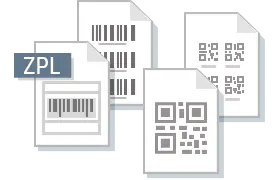
借助打印导体,可轻松批量打印 Zebra ZPL 工业条码、QR 码或标签。您可以批量打印使用 ZPL 编程代码创建的任何 Zebra ZPL 文件。
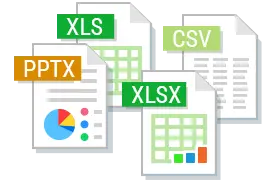
打印 Excel 电子表格(XLS,XLSX),包括启用宏的文件和逗号分隔值(CSV),Microsoft Project MPP,XPS 以及使用Print Conductor 的各种其他办公文档。